
برای دانلود سریع فایل کافیست روی دکمهی پایین کلیک کنید برای دانلود اینجا کلیک فرمایید ( جدول کلمات در اکسل )

· • • • • • • • °° • جدول کلمات در اکسل جدول کلمات در اکسل › کشیدن جدول در اکسل راهنمای گام به گام و تصویری › کشیدنجدولدراکسلکشیدن جدول در اکسل راهنمای گام به گام و تصویری › کشیدنجدولدراکسل در این متن با استفاده از چندین مثال کاربردی، با نحوه رسم جدول در اکسل آشنا شده و قابلیتهای ابزار قالببندی و خطی کشی اکسل را بازگو کردیم آموزش ساخت جدول در اکسل آموزش ساخت جدول در اکسل آموزش ساخت جدول در اکسل آموزش اکسل از صفر تا صد درس جدول بندی آموزش اکسل از صفر تا صد درس جدول بندی آموزش اکسل از صفر تا صد درس جدول بندی آموزش اکسل از صفر تا صد درس ویرایش جدول ها آموزش اکسل از صفر تا صد درس ویرایش جدول ها آموزش اکسل از صفر تا صد درس ویرایش جدول ها آموزش ساخت جدول در اکسل آموزش ساخت جدول در اکسل آموزش ساخت جدول در اکسل نحوه ساخت جدول کلمات متقاطع در اکسل مرحله به مرحله – نحوه ساخت جدول کلمات متقاطع در اکسل مرحله به مرحله – نحوه ساخت جدول کلمات متقاطع در اکسل مرحله به مرحله – آموزش ساخت جدول در اکسل آموزش اکسل آموزش ساخت جدول در اکسل آموزش اکسل آموزش ساخت جدول در اکسل آموزش اکسل اضافه کردن متن یا یک کلمه به ابتدا و انتهای ستون های متنی اکسل › آموزش › برنامههایاضافه کردن متن یا یک کلمه به ابتدا و انتهای ستون های متنی اکسل › آموزش › برنامههای برای اضافه کردن کلمه ی ایستگاه به ابتدای کلمات ستون به روش زیر عمل میکنیم ابتدا در ستون فرمول زیر را تایپ میکنیم حال فرمول را به شکل زیر کامل میکنیم ایستگاه فیلم آموزشی نحوه ایجاد جدول کلمات متقاطع در اکسل آموزش با › › فیلمآموزشینحوهفیلم آموزشی نحوه ایجاد جدول کلمات متقاطع در اکسل آموزش با › › فیلمآموزشینحوه در این مطلب، ویدئو نحوه ایجاد جدول کلمات متقاطع در اکسل آموزش با زیرنویس فارسی را برای دانلود قرار داده ام جداسازی متن در اکسل آموزش تصویری و کامل فرادرس مجله جداسازی متن در اکسل آموزش تصویری و کامل فرادرس مجله › جداسازیمتندرجداسازی متن در اکسل – آموزش تصویری و کامل – فرادرس مجله › جداسازیمتندر در ادامه تابعی را معرفی میکنیم که برای جداسازی متن در اکسل کاربرد دارد این تابع تمام نوشتههای پس از نقطه جداکننده را نمایش میدهد و فرمول آن به شکل زیر است ایجاد و حذف جدول در اکسل کشیدن و ساخت جدول در ساده و › › ایجاد و حذف جدول در اکسل کشیدن و ساخت جدول در ساده و › › ایجاد و حذف جدول در اکسل ؛ آموزش مقدماتی رسم و ساخت جدول ساده و پیشرفته در اکسل ؛ تیتر جدول در اکسل، فرمول جدول در اکسل و روش حذف جدول در اکسل تصویری در سلام دنیا بیاموزید ایجاد و حذف جدول در اکسل کشیدن و ساخت جدول در ساده و جدول کلمات در اکسل جدول کلمات در اکسل جدول کلمات در اکسل جدول کلمات در اکسل جدول کلمات در اکسل جدول کلمات در اکسل جدول کلمات در اکسل جدول کلمات در اکسل جدول کلمات در اکسل جدول کلمات در اکسل جدول کلمات در اکسل جدول کلمات در اکسل جدول کلمات در اکسل جدول کلمات در اکسل جدول کلمات در اکسل ترکیب متن در اکسل ترکیب متن در اکسل › › ترکیبمتنترکیب متن در اکسل ترکیب متن در اکسل › › ترکیبمتن ترکیب متن در اکسل در اکسل می توان محتویات دو یا چند سلول را با یکدیگر ادغام کرده و در یک سلول نشان داد همانطور که علامت اعداد را با همدیگر جمع می کند علامت امپرساند رشته های متنی را با چگونه مرتب کردن اکسل حروف الفبا را مرتب کنیم در این آموزش چند روش سریع و آسان برای مرتب کردن در اکسل به ترتیب حروف الفبا، بر اساس رنگ سلول، رنگ فونت، و آیکونهای سلول به شما آموزش خواهیم داد همچنین راه حلهایی برای کارهای غیر بدیهی ارائه میشود، به عنوان مثال مرتب کردن بر طبق یک لیست سفارشی سورت کردن در اکسل بسیار ساده است مرتبکردندادههادراکسل چگونه اکسل داده ها را سورت کند اگر مجموعه دادههای شما حاوی دو یا چند ستون است، میتوانید از دکمهس یا برای سورت کردن یکی از ستونها به ترتیب حروف الفبا استفاده کنید و اکسل به طور خودکار دادهها را در ستونهای دیگر منتقل میکند، و سطرها را دست نخورده نگه میدارد همانطور که در جدول مرتبشده در سمت راست مشاهده میکنید، اطلاعات مربوط به هر سطر در کنار هم قرار میگیرند مرتبکردندادههادراکسل چگونه مرتب سازی سلولی را انجام دهیم سلولی را در ستون مورد نظر برای مرتبسازی انتخاب کنید در تب ، در گروه ، برای مرتبسازی صعودی بر روی ، و یا برای مرتبسازی نزولی بر روی کلیک کنید انجام شد همین دکمهها از تب گروه سپس نیز در دسترس هستند نکته پس از انجام مرتبسازی و قبل از انجام هر کار دیگری، به نتایج دقیق نگاه کنید مرتبکردندادههادراکسل همه چیز درباره مرتب کردن دادهها در اکسل مرکز تخصصی اکسل همه چیز درباره مرتب کردن دادهها در اکسل مرکز تخصصی اکسل › همه چیز درباره مرتب کردن دادهها در اکسل مرکز تخصصی اکسل › · در این آموزش چند روش سریع و آسان برای مرتب کردن در اکسل به ترتیب حروف الفبا، بر اساس رنگ سلول، رنگ فونت، و آیکونهای سلول به شما آموزش خواهیم داد
برای دانلود فایل بر روی دکمه زیر کلیک کنید
دانلود مستقیم و سریع
برای دانلود اینجا کلیک فرمایید ( جدول کلمات در اکسل )
برای دانلود سریع فایل کافیست روی دکمهی پایین کلیک کنید برای دانلود اینجا کلیک فرمایید ( جدول کلمات در اکسل )
· • • • • • • • °° • جدول کلمات در اکسل جدول کلمات در اکسل › کشیدن جدول در اکسل راهنمای گام به گام و تصویری › کشیدنجدولدراکسلکشیدن جدول در اکسل راهنمای گام به گام و تصویری › کشیدنجدولدراکسل در این متن با استفاده از چندین مثال کاربردی، با نحوه رسم جدول در اکسل آشنا شده و قابلیتهای ابزار قالببندی و خطی کشی اکسل را بازگو کردیم آموزش ساخت جدول در اکسل آموزش ساخت جدول در اکسل آموزش ساخت جدول در اکسل آموزش اکسل از صفر تا صد درس جدول بندی آموزش اکسل از صفر تا صد درس جدول بندی آموزش اکسل از صفر تا صد درس جدول بندی آموزش اکسل از صفر تا صد درس ویرایش جدول ها آموزش اکسل از صفر تا صد درس ویرایش جدول ها آموزش اکسل از صفر تا صد درس ویرایش جدول ها آموزش ساخت جدول در اکسل آموزش ساخت جدول در اکسل آموزش ساخت جدول در اکسل نحوه ساخت جدول کلمات متقاطع در اکسل مرحله به مرحله – نحوه ساخت جدول کلمات متقاطع در اکسل مرحله به مرحله – نحوه ساخت جدول کلمات متقاطع در اکسل مرحله به مرحله – آموزش ساخت جدول در اکسل آموزش اکسل آموزش ساخت جدول در اکسل آموزش اکسل آموزش ساخت جدول در اکسل آموزش اکسل اضافه کردن متن یا یک کلمه به ابتدا و انتهای ستون های متنی اکسل › آموزش › برنامههایاضافه کردن متن یا یک کلمه به ابتدا و انتهای ستون های متنی اکسل › آموزش › برنامههای برای اضافه کردن کلمه ی ایستگاه به ابتدای کلمات ستون به روش زیر عمل میکنیم ابتدا در ستون فرمول زیر را تایپ میکنیم حال فرمول را به شکل زیر کامل میکنیم ایستگاه فیلم آموزشی نحوه ایجاد جدول کلمات متقاطع در اکسل آموزش با › › فیلمآموزشینحوهفیلم آموزشی نحوه ایجاد جدول کلمات متقاطع در اکسل آموزش با › › فیلمآموزشینحوه در این مطلب، ویدئو نحوه ایجاد جدول کلمات متقاطع در اکسل آموزش با زیرنویس فارسی را برای دانلود قرار داده ام جداسازی متن در اکسل آموزش تصویری و کامل فرادرس مجله جداسازی متن در اکسل آموزش تصویری و کامل فرادرس مجله › جداسازیمتندرجداسازی متن در اکسل – آموزش تصویری و کامل – فرادرس مجله › جداسازیمتندر در ادامه تابعی را معرفی میکنیم که برای جداسازی متن در اکسل کاربرد دارد این تابع تمام نوشتههای پس از نقطه جداکننده را نمایش میدهد و فرمول آن به شکل زیر است ایجاد و حذف جدول در اکسل کشیدن و ساخت جدول در ساده و › › ایجاد و حذف جدول در اکسل کشیدن و ساخت جدول در ساده و › › ایجاد و حذف جدول در اکسل ؛ آموزش مقدماتی رسم و ساخت جدول ساده و پیشرفته در اکسل ؛ تیتر جدول در اکسل، فرمول جدول در اکسل و روش حذف جدول در اکسل تصویری در سلام دنیا بیاموزید ایجاد و حذف جدول در اکسل کشیدن و ساخت جدول در ساده و جدول کلمات در اکسل جدول کلمات در اکسل جدول کلمات در اکسل جدول کلمات در اکسل جدول کلمات در اکسل جدول کلمات در اکسل جدول کلمات در اکسل جدول کلمات در اکسل جدول کلمات در اکسل جدول کلمات در اکسل جدول کلمات در اکسل جدول کلمات در اکسل جدول کلمات در اکسل جدول کلمات در اکسل جدول کلمات در اکسل ترکیب متن در اکسل ترکیب متن در اکسل › › ترکیبمتنترکیب متن در اکسل ترکیب متن در اکسل › › ترکیبمتن ترکیب متن در اکسل در اکسل می توان محتویات دو یا چند سلول را با یکدیگر ادغام کرده و در یک سلول نشان داد همانطور که علامت اعداد را با همدیگر جمع می کند علامت امپرساند رشته های متنی را با چگونه مرتب کردن اکسل حروف الفبا را مرتب کنیم در این آموزش چند روش سریع و آسان برای مرتب کردن در اکسل به ترتیب حروف الفبا، بر اساس رنگ سلول، رنگ فونت، و آیکونهای سلول به شما آموزش خواهیم داد همچنین راه حلهایی برای کارهای غیر بدیهی ارائه میشود، به عنوان مثال مرتب کردن بر طبق یک لیست سفارشی سورت کردن در اکسل بسیار ساده است مرتبکردندادههادراکسل چگونه اکسل داده ها را سورت کند اگر مجموعه دادههای شما حاوی دو یا چند ستون است، میتوانید از دکمهس یا برای سورت کردن یکی از ستونها به ترتیب حروف الفبا استفاده کنید و اکسل به طور خودکار دادهها را در ستونهای دیگر منتقل میکند، و سطرها را دست نخورده نگه میدارد همانطور که در جدول مرتبشده در سمت راست مشاهده میکنید، اطلاعات مربوط به هر سطر در کنار هم قرار میگیرند مرتبکردندادههادراکسل چگونه مرتب سازی سلولی را انجام دهیم سلولی را در ستون مورد نظر برای مرتبسازی انتخاب کنید در تب ، در گروه ، برای مرتبسازی صعودی بر روی ، و یا برای مرتبسازی نزولی بر روی کلیک کنید انجام شد همین دکمهها از تب گروه سپس نیز در دسترس هستند نکته پس از انجام مرتبسازی و قبل از انجام هر کار دیگری، به نتایج دقیق نگاه کنید مرتبکردندادههادراکسل همه چیز درباره مرتب کردن دادهها در اکسل مرکز تخصصی اکسل همه چیز درباره مرتب کردن دادهها در اکسل مرکز تخصصی اکسل › همه چیز درباره مرتب کردن دادهها در اکسل مرکز تخصصی اکسل › · در این آموزش چند روش سریع و آسان برای مرتب کردن در اکسل به ترتیب حروف الفبا، بر اساس رنگ سلول، رنگ فونت، و آیکونهای سلول به شما آموزش خواهیم داد
برای دانلود فایل بر روی دکمه زیر کلیک کنید
دانلود مستقیم و سریع
 روش های یادگیری مشاهده ای
 کاشت درخت ها
 محاسبات سود سپرده
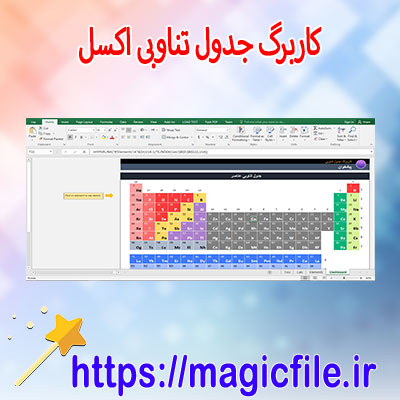 اکسل جدول تناوبی
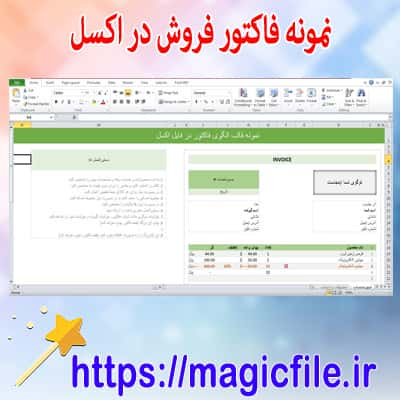 فاکتور فروش اکسل
 مدیریت اخبار با PHP
 نمونه کد B4A
 دانلود نمونه سرور سرویس گیرنده VB.NET
 طرح درس و روش تدریس هدیه های آسمان سوم، درس14: ام ابیها
 دانلود آزمون mmpi فرم بلند و کوتاه | تفسیر و تحلیل کامل (کلید نمره گذاری + پرسشنامه + فرم خام پاسخنامه + پروفایل)
 تفسیر آزمون وکسلر بزرگسالان - نمونه اجرا شده آزمون وکسلر با تفسیر (نمونه دوم)
 طرح درس و روش تدریس علوم هفتم، فصل7: سفر آب درون زمین
 طرح درس و روش تدریس ریاضی اول، تم17: جمع و تفریقهای ترکیبی با چوب خط و محور، مفهوم بین
 طرح درس و روش تدریس فارسی چهارم، درس16: پرسشگری
 طرح درس و روش تدریس فارسی پنجم، درس 13: روزی که باران می بارید
 پاورپوینت نکات و سوالات هدیه های آسمان دوم، درس12: پدر مهربان
 اسکریپت برای دریافت ایمیل کاربران بصورت خبرنامه (PHP - MySql - Ajax)
 دانلود جزوه زبان تخصصی مکانیک خودرو - PDF - شامل لغات تخصصی با ترجمه فارسی
 طرح درس و روش تدریس هدیه های آسمان سوم، درس4 : در کاخ نمرود
 تحقیق آماده طرح کسب و کار در موضوع تولید و مونتاژ تابلوهای برق فشار قوی و فشار ضعیف
 جزوه الفبای ترید در بازار کریپتو و فارکس به همراه چند استراتژی معاملاتی
 لیست استان های ایران json
 فروشگاه آنلاین عینک با استفاده از PHP و MySQL
  دانلود نمونه قالب تم پاورپوینت با موضوع Spotify